Trading en escritorio
La interfaz de escritorio de Hypercall está pensada para el trading activo de opciones. Reúne en una sola vista una barra lateral de mercados, un gráfico de precios con griegas, la cadena de opciones completa, un panel de entrada de órdenes con diagramas de payoff y un panel de gestión del portafolio.
Abra app.hypercall.xyz en cualquier navegador de escritorio para comenzar.
Antes de empezar, necesita:
- Un navegador de escritorio (Chrome, Firefox, Safari o Edge)
- Una wallet o método de inicio de sesión: una wallet Web3 externa, o inicio de sesión por correo electrónico mediante Privy (que crea una wallet integrada para usted)
- USDC depositados en su cuenta de Hypercall
Diseño de la interfaz
La interfaz de escritorio se divide en varias áreas que funcionan en conjunto. Esta es la vista de portafolio que verá después de conectar su wallet:
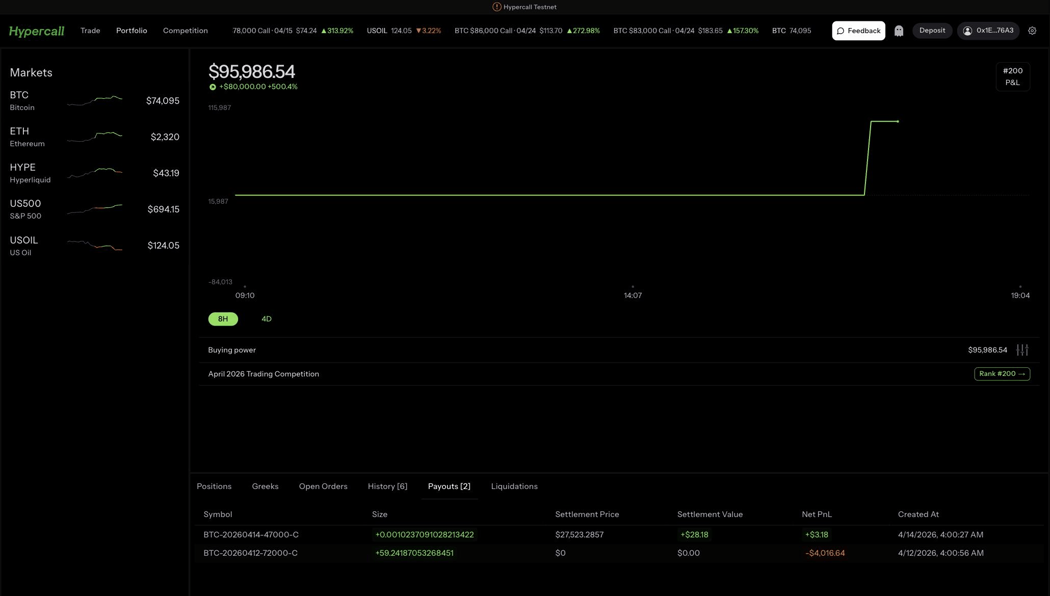
La vista de portafolio muestra su patrimonio, el gráfico de P&L, el resumen de la cuenta y una tabla de datos con pestañas en la parte inferior.
Navegación del encabezado
Una única barra de navegación en la parte superior de la pantalla contiene el logotipo, los enlaces de navegación y los controles de cuenta en todas las vistas. En una vista de trading, un encabezado más pequeño del panel del gráfico se ubica dentro del área del gráfico, con el enlace Wallet y las migas de pan del instrumento. Los controles de cuenta, a la derecha de la barra de navegación, incluyen su posición en la tabla de clasificación, las notificaciones y su cuenta.
Barra de navegación de escritorio (todas las vistas):
- Logotipo de Hypercall: haga clic para volver al inicio del portafolio
- Botones Wallet y Quickstart: alternan la vista de inicio entre su portafolio (Wallet) y la galería de guías de estrategias
- Enlaces de navegación: Trade, Earn, Docs, Leaderboard y Rewards, además de algunas páginas más cuando están habilitadas. Pulse Ctrl+K en cualquier lugar para abrir la paleta de comandos, la forma más rápida de encontrar cualquier mercado o contrato
Encabezado del panel del gráfico (vista de trading):
- Miga de pan Wallet: haga clic para volver al inicio del portafolio
- Migas de pan del instrumento: el activo subyacente y el contrato seleccionado; haga clic en una miga para cambiar el foco del gráfico entre el gráfico spot y el gráfico de la opción o de la estrategia
Controles de cuenta (barra de navegación, lado derecho):
- Leaderboard (icono de trofeo): un botón que abre la tabla de clasificación. Su posición actual figura en la etiqueta accesible del botón y aparece una flecha de dirección cuando su posición cambia, pero el número no se muestra en el encabezado
- Notificaciones (icono de campana): abre el menú desplegable de notificaciones con sus ejecuciones recientes y los anuncios de la plataforma; un punto marca los elementos no leídos
- Cuenta (icono de perfil): muestra de un vistazo el estado de su conexión. Pase el cursor por encima para abrir un panel emergente con su wallet, el interruptor del modo fantasma y un engranaje de configuración. Haga clic en el icono para abrir la página de su cuenta, donde puede fondearla (depositar / retirar) y gestionar su wallet
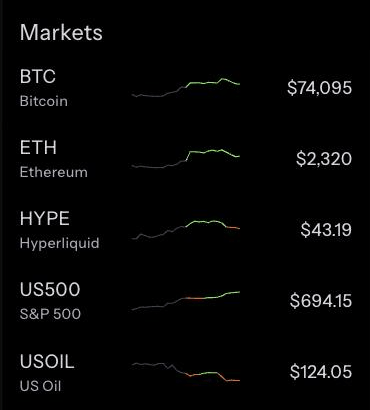
Barra lateral de mercados
La barra lateral izquierda muestra todos los activos subyacentes disponibles con precios en vivo y minigráficos:
- Cripto: BTC, ETH
- Acciones e índices: SP500, SPCX, NVDA, META, MSFT, AAPL, MU, SNDK, BABA, BOT
Cada activo subyacente listado tiene opciones y un perpetuo en Hyperliquid. Las opciones de BTC y ETH vencen a las 08:00 UTC; las opciones sobre acciones e índices vencen a las 20:00 UTC. Haga clic en cualquier activo subyacente para ir a su cadena de opciones.
Barra de estado
La barra delgada en la parte inferior de cada pantalla muestra (algunos elementos solo en pantallas anchas):
- Indicador Live status: el estado de la conexión con la API (Live, Connecting o Unavailable)
- Acciones rápidas: el asistente Analyst, el trollbox, las liquidaciones y un enlace para enviar comentarios
- Panel emergente Help: documentación, blog, insights, Earn, estado y enlaces a redes sociales, además de la indicación de atajos de teclado Ctrl+/ y un punto de estado del WebSocket
Selección de un mercado
Pulse Ctrl+K para abrir el selector de mercados. Esta superposición muestra todos los activos subyacentes disponibles en una tabla ordenable.
Pulse Ctrl+K para abrir el selector de mercados. Explore los activos subyacentes con precios en vivo, variación en 24h, volumen e interés abierto. Alterne entre las pestañas Markets y Options.
Pestaña Markets
La vista predeterminada lista todos los activos subyacentes. Cada fila muestra:
| Columna | Descripción |
|---|---|
| Markets | Nombre e icono del activo subyacente |
| Last Price | Precio spot actual |
| 24h Change | Variación de precio y porcentaje en las últimas 24 horas |
| Volume | Volumen negociado en 24 horas en USD |
| Open Int. | Interés abierto total en todos los strikes y vencimientos |
| P/C vol (24h) | Ratio de volumen put/call en las últimas 24 horas |
| Min / Max strike | Strike listado más bajo y más alto |
Haga clic en cualquier encabezado de columna para ordenar. Haga clic en una fila para ir a la cadena de opciones de ese activo subyacente.
Pestaña Options
Cambie a la pestaña Options para buscar entre todos los contratos de opciones listados. Puede filtrar por nombre del instrumento (por ejemplo, "BTC 78000 Call"), activo subyacente o tipo. Los resultados se pueden ordenar por bid, ask, variación en 24h, IV, moneyness, vencimiento y strike.
Navegación con el teclado
El selector de mercados admite navegación completa con el teclado:
| Tecla | Acción |
|---|---|
| ↑ ↓ | Moverse entre filas |
| Enter | Seleccionar la fila resaltada |
| Tab | Alternar entre las pestañas Markets y Options |
| Esc | Cerrar el selector |
La cadena de opciones
Después de seleccionar un activo subyacente, verá la vista de trading completa con tres paneles.
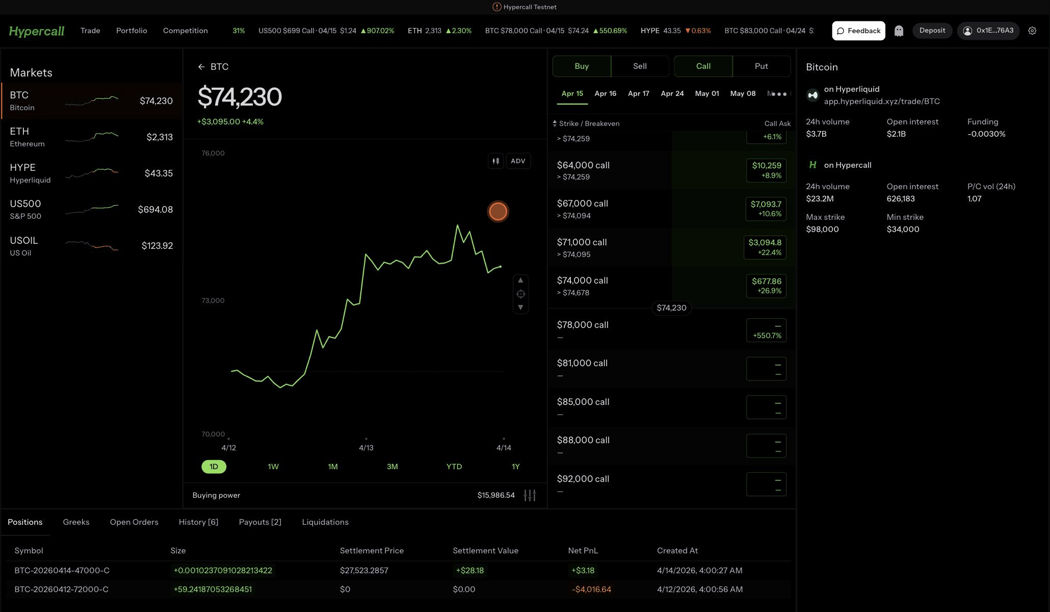
La cadena de opciones de BTC con el gráfico de precios a la izquierda, la lista de strikes en el centro y los datos de mercado a la derecha.
Panel izquierdo: gráfico de precios
- Gráfico de precios del activo subyacente o del contrato seleccionado
- Interruptor Line / Candle. El modo línea tiene un selector de rango (1D, 1W, 1M, 3M, YTD, 1Y); el modo velas tiene intervalos de 1m a 1D
Panel central: lista de strikes
En la parte superior de la cadena:
- Interruptor Buy / Sell - Seleccione la dirección de su orden
- Interruptor Call / Put - Seleccione el tipo de opción
- Pestañas de vencimiento - Selección rápida entre las fechas de vencimiento listadas, con más en el menú adicional
- Casilla Multi-leg - Construya una estrategia con varias patas
- Vista de la cadena - Amplíe la cadena de Basic a Intermediate o Advanced para ver más columnas (también se configura en Configuración)
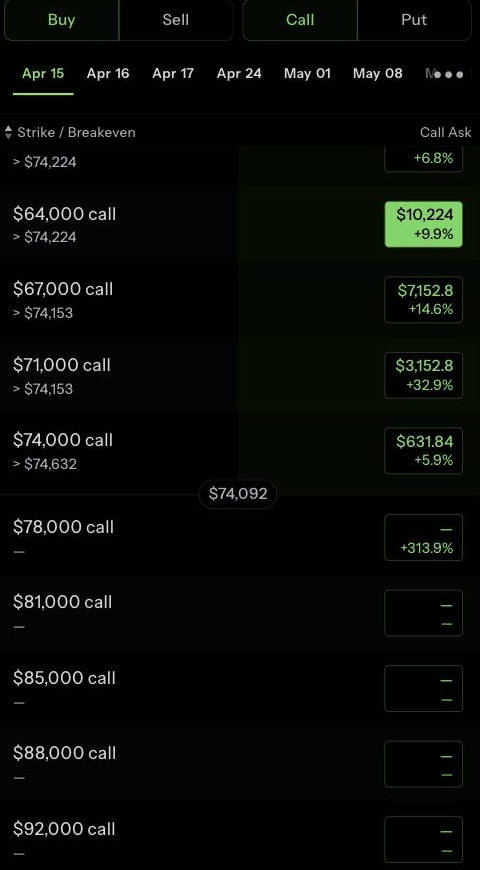
Cada fila de la lista de strikes muestra:
- Precio de ejercicio y nivel de punto de equilibrio
- Precio y tamaño de la cotización: el ask al comprar, el bid al vender. La vista Intermediate muestra ambos lados.
Los strikes cercanos al precio spot actual aparecen resaltados. Los strikes con liquidez activa muestran barras de precio rellenas; los strikes ilíquidos muestran casillas vacías.
Panel derecho: datos de mercado
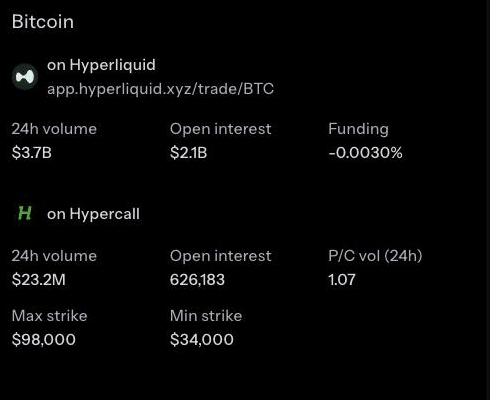
Para el activo subyacente seleccionado:
- On Hyperliquid: volumen en 24h, interés abierto y tasa de financiamiento del mercado de perpetuos de Hyperliquid
- On Hypercall: volumen en 24h, interés abierto, ratio de volumen put/call, strike máximo y strike mínimo
Colocación de una orden
Haga clic en cualquier strike de la cadena para cargar el panel de entrada de órdenes en el lado derecho de la pantalla.
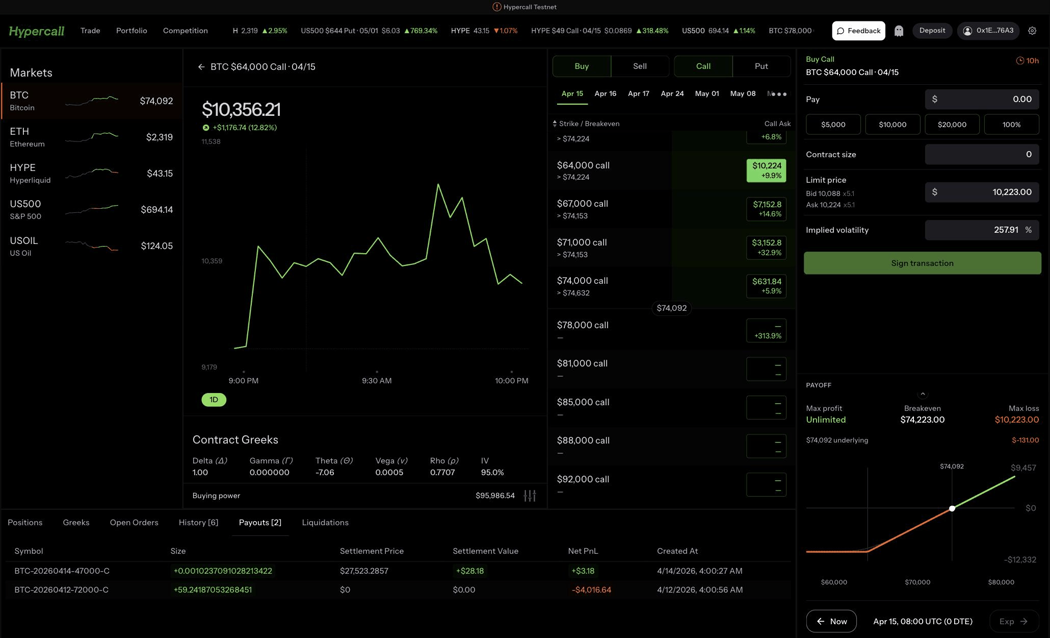
La vista de trading completa tras seleccionar un strike: gráfico de precios a la izquierda, cadena de opciones en el centro y el panel de entrada de órdenes con griegas y diagrama de payoff a la derecha.
Haga clic en cualquier strike para abrir el panel de órdenes. Muestra el contrato, su tamaño, el precio, las griegas del contrato y un diagrama de payoff.
Panel de órdenes
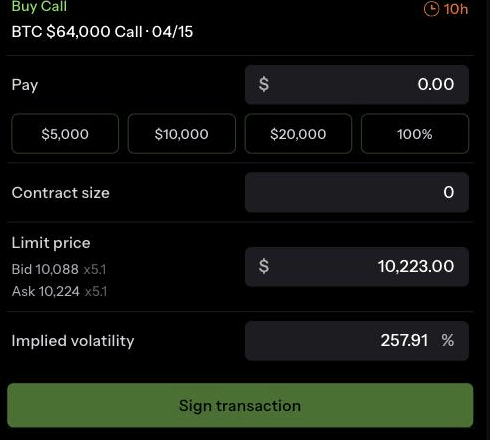
El panel tiene dos estilos. RFQ es el predeterminado; cambie a Limit con Use limit price en el panel, o defina su estilo predeterminado en Settings > Order form style.
| Campo | Descripción |
|---|---|
| Buy Call / Buy Put | Encabezado que muestra la dirección y el contrato seleccionados |
| Pay | Importes en dólares predefinidos para dimensionar rápidamente, escalados según su poder de compra (aproximadamente el 5%, 10% y 20% de este, redondeados), además de Max. Al cerrar una posición, los valores predefinidos pasan a ser el 25%, 50% y 100% de ella. |
| Contract size | Número de contratos a operar. Se admiten tamaños fraccionarios. |
| Reference price (RFQ) | Precio de mercado estimado que se usa para dimensionar la orden y comparar cotizaciones. La cotización que reciba puede diferir. |
| Limit price (Limit) | Su precio. Debajo muestra el bid y el ask actuales con su tamaño. |
| Implied volatility (Limit) | Campo de IV editable. Al cambiarlo se recalcula el precio límite con Black-Scholes. |
| Botón de envío | Request quote con RFQ; Place Bid o Place Ask con Limit. Las órdenes se firman con su clave de trading en el navegador, por lo que su wallet no se abre en cada orden. |
| Cuenta regresiva al vencimiento (arriba a la derecha) | Tiempo restante hasta el vencimiento del contrato seleccionado |
Griegas del contrato

Debajo del diagrama de payoff, un interruptor alterna las estadísticas entre ganancia/pérdida máxima (lo predeterminado) y estas griegas del contrato. La elección se recuerda en su navegador.
- Delta - Sensibilidad del precio a un movimiento de $1 en el activo subyacente
- Gamma - Tasa de cambio de la delta
- Theta - Decaimiento temporal diario
- Vega - Sensibilidad a un cambio del 1% en la volatilidad implícita
- Rho - Sensibilidad a los cambios en las tasas de interés
- IV - Volatilidad implícita actual
Diagrama de payoff
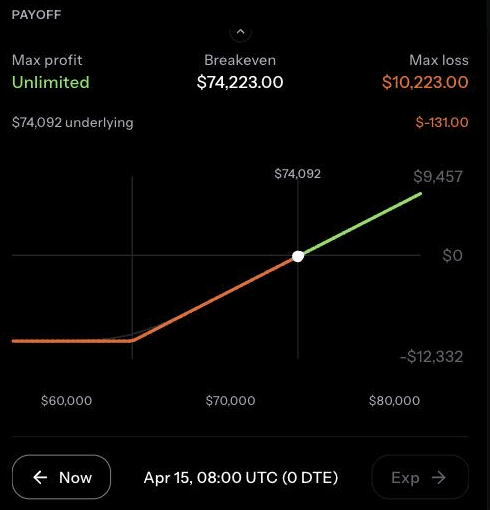
Debajo del panel de órdenes, un diagrama de payoff muestra sus posibles resultados:
- Ganancia máxima - La ganancia teórica máxima (ilimitada para calls largas)
- Punto de equilibrio - El precio del activo subyacente en el que la operación queda en equilibrio
- Pérdida máxima - Lo máximo que puede perder (limitado a la prima pagada en opciones compradas)
- Precio actual del activo subyacente marcado en el eje x
- Control de tiempo con los botones Now y Exp para ver el valor hoy, al vencimiento o en un punto intermedio
La línea verde muestra la ganancia y la línea roja la pérdida a distintos precios del activo subyacente.
Flujo de una orden
- Seleccione Buy o Sell y Call o Put
- Elija una fecha de vencimiento en las pestañas
- Haga clic en un strike de la cadena
- Ajuste el tamaño del contrato o use un importe en dólares predefinido
- Con Limit, ajuste opcionalmente el precio límite o el campo IV
- Revise el diagrama de payoff
- Haga clic en Request quote (RFQ) o en Place Bid / Place Ask (Limit). Con RFQ, los market makers responden con cotizaciones; revíselas y haga clic en Accept en la que desee antes de que expire. Su clave de trading firma la orden EIP-712 en el navegador. Su wallet solo le pide firmar una vez, al crear la clave de trading.
- Si la orden se ejecuta, aparece en Positions; si queda en el libro de órdenes, aparece en Open Orders
Perps
Cuando su cuenta está en margen de portafolio, el panel derecho de cada página de activo subyacente tiene las pestañas Options y Perps. La pestaña Perps contiene el formulario de órdenes del perpetuo correspondiente de Hyperliquid, con margen compartido junto con sus opciones. Las órdenes de perpetuos son de un solo clic: no hay diálogo de confirmación. Consulte Perps en Hypercall, tipos de órdenes y apalancamiento y margen.
Gestión del portafolio
Haga clic en el logotipo de Hypercall en la barra de navegación para volver al panel del portafolio.
Resumen del patrimonio
La sección superior muestra:
- Patrimonio total en USD
- P&L del período actual con porcentaje
- Posición en la competición, solo mientras haya una competición de trading en curso
- Gráfico de patrimonio con selectores de rango temporal 8H, 4D y 3M
- Resumen de la cuenta: patrimonio, modo de margen, P&L no realizado, colchón de mantenimiento y utilización del margen
Pestañas del portafolio

La pestaña Payouts muestra los resultados de liquidación al vencimiento de opciones call de BTC vencidas.
La sección inferior tiene siete pestañas:
Pestaña Positions
Muestra todas las posiciones abiertas de opciones y perpetuos con:
- Underlying e Instrument - Nombre del contrato o del mercado (por ejemplo, BTC-20260414-47000-C)
- Average - Precio medio de entrada
- Current - Precio de marca actual
- Filled - Tamaño de la posición (positivo = long, negativo = short)
- Value - Valor nocional actual
- Margin - Margen atribuido a la posición
- uP&L - Ganancia o pérdida no realizada
- Liq. Px - Precio de liquidación estimado
- Payoff - Esbozo del payoff de la posición
- Close - Carga una orden de cierre en el panel de órdenes. Para un perpetuo, abre una orden Market reduce-only por la posición completa.
- Share - Comparte una tarjeta de la posición
Pestaña Greeks
Muestra las griegas agregadas de su portafolio para que pueda ver su exposición neta de delta, gamma, theta y vega en todas sus posiciones.
Pestaña Open Orders
Lista todas las órdenes límite pendientes y permite cancelar órdenes individuales.
Pestaña History
Muestra todas las ejecuciones con fecha y hora, precios y tamaños.
Pestaña Payouts
Lista los resultados de liquidación al vencimiento de las opciones vencidas, con el precio de liquidación, el valor de liquidación, el PnL neto y la fecha y hora.
Pestaña Transfers
Lista sus depósitos y retiros con tipo, activo, importe, estado, transacción y hora.
Pestaña Liquidations
Registra cualquier evento de liquidación que haya afectado a su cuenta.
Búsqueda
Pulse Ctrl+K para abrir la paleta de comandos. Es la forma más rápida de encontrar cualquier mercado o contrato.
La paleta de comandos tiene dos pestañas:
Búsqueda de mercados
Escriba un ticker o un nombre para filtrar los activos subyacentes. Los resultados muestran:
- Último precio
- Variación en 24h (precio y porcentaje)
- Volumen e interés abierto
Haga clic en cualquier resultado o pulse Enter para ir a ese mercado.
Búsqueda de opciones
Busque entre todos los contratos de opciones listados. Escriba un nombre parcial como "BTC 78" o "ETH Call" para filtrar. Los resultados muestran:
- Nombre del contrato y una descripción legible (por ejemplo, "$78,000 Call")
- Precios bid y ask
- Volatilidad implícita
- Porcentaje de moneyness
- Fecha de vencimiento
Los resultados se cargan de forma diferida en lotes de 100 para navegar con rapidez por cadenas de opciones grandes.
Atajos de teclado
Pulse Ctrl+/ para abrir la superposición de atajos de teclado.
Tanto la superposición de atajos de teclado como la búsqueda de mercados son accesibles con el teclado desde cualquier pantalla.
| Atajo | Acción |
|---|---|
| Ctrl+K | Abrir la búsqueda / paleta de comandos |
| Ctrl+, | Abrir la configuración |
| Ctrl+/ | Mostrar la superposición de atajos de teclado |
| Esc | Cerrar la ventana modal actual o volver atrás |
| ↑ ↓ | Navegar por listas y resultados de búsqueda |
| Enter | Seleccionar o confirmar el elemento actual |
Los atajos se adaptan automáticamente a su plataforma.
Modo fantasma
El modo fantasma le permite ver el portafolio de cualquier wallet en modo de solo lectura. Es útil para:
- Analizar las posiciones y la estrategia de otro trader
- Compartir una vista de su propio libro con una contraparte
- Revisar una subcuenta sin cambiar de wallet
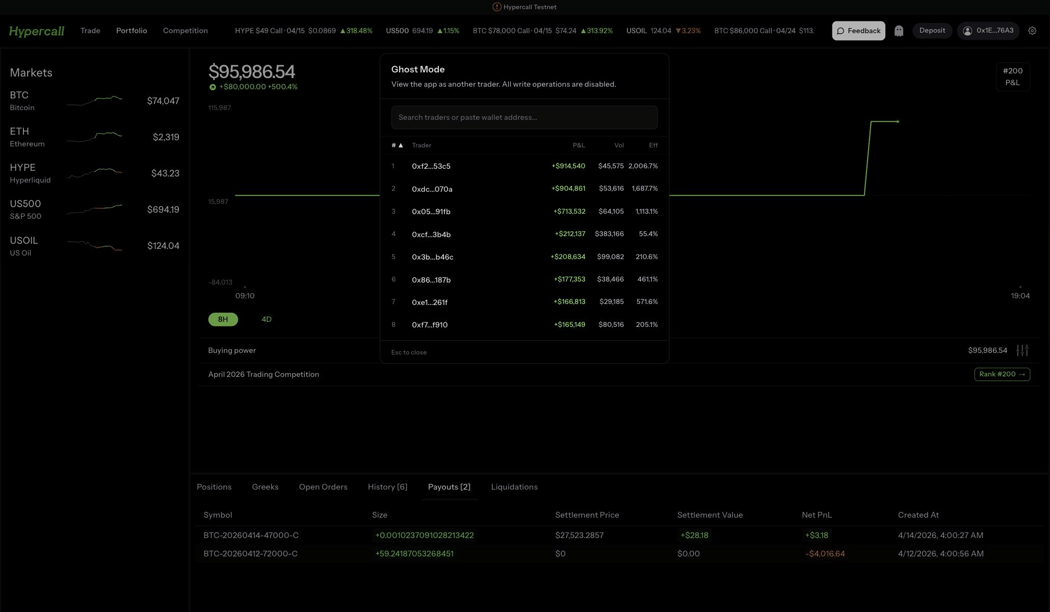
El diálogo del modo fantasma muestra los mejores traders clasificados por P&L, volumen y eficiencia. Busque por dirección de wallet o haga clic en un trader para ver su portafolio.
Activación del modo fantasma
- Pase el cursor sobre el icono de perfil de su cuenta en la barra de navegación para abrir el panel emergente de la cuenta
- Haga clic en el icono de fantasma en el panel emergente (o use la fila Ghost Mode en la configuración)
- Introduzca la dirección de la wallet que desea ver
- La aplicación cambia a una vista de solo lectura del portafolio de esa wallet
Cuando el modo fantasma está activo:
- Un banner en la parte superior indica "Ghost Mode, viewing as 0x..." con un botón Stop Ghost Mode
- El formulario de órdenes muestra "Orders cannot be placed in ghost mode"
- Todos los datos del portafolio (posiciones, griegas, historial, pagos, liquidaciones) reflejan la wallet observada
- La colocación de órdenes está deshabilitada
- La URL se actualiza para incluir
?ghost=<address>, de modo que puede guardar el enlace en favoritos o compartirlo
Salir del modo fantasma
Haga clic de nuevo en el icono de fantasma para elegir otra wallet, o haga clic en Stop Ghost Mode en el banner para volver a su propia cuenta.
Configuración
Haga clic en el icono de engranaje del panel emergente de la cuenta (pase el cursor sobre el icono de perfil de su cuenta en la barra de navegación), o pulse Ctrl+, para abrir el panel de configuración.
El panel contiene sus preferencias de cuenta, visualización y trading:
| Ajuste | Qué hace |
|---|---|
| Username, profile image | Su nombre público y su imagen en la tabla de clasificación |
| Deposit / Withdraw | Fondear su cuenta o retirar fondos de ella |
| Ghost Mode | Abrir el modo fantasma para otra wallet |
| Language | Idioma de la interfaz |
| Agent keys | Crear las claves de trading que firman sus órdenes |
| Notifications | Activar o desactivar las notificaciones push y elegir los tipos |
| Theme | Light, Dark o Midnight |
| Panel layout | Restablecer la disposición de paneles de escritorio |
| Chart style | Line, Candles o TradingView |
| Option chain view | Columnas Basic (predeterminado), Intermediate o Advanced |
| Order form style | RFQ (predeterminado) o Limit, consulte Panel de órdenes |
| Margin Mode | Estándar o margen de portafolio |
| Perp execution | Elige la ruta de ejecución de perpetuos. TEE es la opción predeterminada y enruta sus órdenes a través del enclave. Smart contract es un ajuste avanzado que envía las órdenes a través del contrato de su cuenta; consulte ruta de ejecución |
| Primary Data | La insignia que se muestra en los strikes de la cadena donde tiene una posición: Value (predeterminado, con P&L %), uPnL, rPnL o Cost |
| Secondary Data | Datos adicionales junto a cada strike: Breakeven price (predeterminado) o Greeks plus, que muestra hasta tres de Delta, Gamma, Theta, Vega e IV |
Las preferencias de visualización se guardan localmente en su navegador y se conservan entre sesiones.
Notificaciones
El icono de campana en la barra de navegación es su feed de actividad dentro de la aplicación. Cada ejecución en su cuenta aparece aquí, y los anuncios de toda la plataforma aparecen en una segunda pestaña. A diferencia de las notificaciones push del navegador, el feed es persistente, así que puede volver horas después y seguir viendo lo que ocurrió mientras no estaba.
El menú desplegable
Haga clic en la campana para abrir el menú desplegable. Tiene dos pestañas:
- Notifications muestra sus 20 eventos más recientes de la cuenta, del más nuevo al más antiguo. Las ejecuciones sobre el mismo contrato que ocurren con menos de 60 segundos de diferencia se agrupan en una sola fila que muestra el tamaño total.
- Announcements muestra las notas de versión y actualizaciones de toda la plataforma.
Un pequeño punto verde en la campana indica que alguna de las pestañas tiene contenido no leído. Al abrir el menú desplegable, el punto desaparece. Haga clic en cualquier fila para abrir su página de detalle; haga clic en View all al final de la pestaña Notifications para abrir la lista completa.
Lista completa
/notifications es el feed completo de notificaciones. Usa el mismo formato de fila que el menú desplegable (nombres de opciones legibles como "BTC 90K Call", grupos de ejecuciones agregadas) y pagina de 50 en 50.
Páginas de detalle
Cada notificación tiene una ruta de detalle en /notifications/{id}:
| Tipo de notificación | La vista de detalle muestra |
|---|---|
| Fill | Encabezado del instrumento (activo subyacente, strike, call/put), acción, tamaño, precio, PnL realizado, ID de la operación, hora, y botones para ir a la página del instrumento o al detalle de la operación |
| Otros tipos | Un payload con formato legible hasta que se publique la vista dedicada |
Al abrir una página de detalle, esa notificación concreta se marca como leída.
Retención
El feed conserva los últimos 10 días de notificaciones por cuenta, con un máximo de 10,000 entradas. Las entradas más antiguas se eliminan. El feed no es un registro contable, así que las ejecuciones archivadas siguen siendo consultables a través de los endpoints habituales de REST y de portafolio, independientemente de la retención aquí.
Diferencias con las notificaciones push
Las notificaciones push (abajo) son un canal separado, optimizado para "avísame ahora mismo". El feed dentro de la aplicación es la fuente de verdad de lo que ha ocurrido, tanto si estaba suscrito a push en ese momento como si no. Puede usar uno, ambos o ninguno.
Notificaciones push
Hypercall admite notificaciones push del navegador para que reciba alertas de ejecuciones y liquidaciones incluso cuando la aplicación no está abierta.
Activación de las notificaciones
- Abra Settings y active Notifications
- Su navegador le pide permiso para mostrar notificaciones. Haga clic en Allow.
- Hypercall registra su navegador en el servicio push y firma la suscripción con su wallet mediante EIP-712.
- Empieza a recibir notificaciones de inmediato.
Si ya concedió el permiso de notificaciones y vuelve a conectar su wallet, la aplicación se vuelve a registrar automáticamente.
Tipos de notificación
| Tipo | Cuándo se envía | Qué indica |
|---|---|---|
| Fill | Una orden se ejecuta (lado maker o taker) | Acción (Bought/Sold), tamaño, símbolo, precio y PnL realizado |
| Liquidation | Cambia el estado de liquidación de su cuenta | Estado anterior, estado nuevo (por ejemplo, de Healthy a Warning) |
Actualmente, push envía ejecuciones y cambios de estado de liquidación. Los resultados de liquidación al vencimiento aparecen en la pestaña Payouts; la preferencia settlements que se muestra abajo se acepta, pero todavía no se envía ninguna notificación push de liquidación al vencimiento.
Gestión de preferencias
Puede activar o desactivar cada tipo de notificación con las etiquetas de tipo en Settings > Notifications. Las preferencias almacenadas tienen este aspecto:
{
  "fills": true,
  "liquidations": true,
  "settlements": true
}
Todos los tipos están habilitados de forma predeterminada. Los cambios se aplican de inmediato.
Cómo funciona
Las notificaciones usan el estándar Web Push API. Un service worker se ejecuta en segundo plano y muestra las notificaciones cuando el servidor envía un evento. Al hacer clic en una notificación se abre la aplicación.
Navegadores compatibles: Chrome (FCM), Firefox (Mozilla Push), Edge (WNS) y Safari (APNs). Cada wallet puede tener hasta 10 suscripciones activas (por ejemplo, varios navegadores o dispositivos).
Endpoints de la API
Para integraciones programáticas, consulte la sección Push Notifications de la Referencia de la API:
| Endpoint | Descripción |
|---|---|
POST /push/subscribe | Registrar una suscripción push del navegador |
POST /push/unsubscribe | Eliminar una suscripción |
POST /push/preferences | Actualizar las preferencias de tipos de notificación |
Todos los endpoints requieren autenticación con firma EIP-712 mediante un mensaje PushAction.
Consejos para el trading en escritorio
- Use los atajos de teclado para ganar velocidad. Ctrl+K para buscar, ↑ ↓ para navegar, Enter para seleccionar.
- Observe la fila de griegas en el panel de entrada de órdenes al evaluar una operación. Active primero Show Greeks en el diagrama de payoff para mostrar la fila. delta indica su exposición direccional, la theta muestra su costo diario por decaimiento temporal y la vega muestra la sensibilidad a la volatilidad.
- Revise el diagrama de payoff antes de cada operación. Muestra su pérdida máxima exacta, el punto de equilibrio y el potencial de ganancia.
- Use el control de IV para fijar precios límite según la volatilidad implícita en lugar de en precios en dólares. Esto es especialmente útil cuando el mercado se mueve rápido.
- Vigile la pestaña Payouts después del vencimiento para ver los resultados de liquidación y verificar su PnL.
- Use el modo fantasma para estudiar cómo están posicionados otros traders antes de decidir su propia estrategia.
Véase también
- Su primera operación (móvil) - Recorrido de trading específico para móvil
- Depósito de USDC - Cómo fondear su cuenta de Hypercall
- Margen - Cómo funcionan el margen, la liquidación y la liquidación al vencimiento
- Trading por API - Acceso programático para trading automatizado
- Competición de trading - Reglas archivadas de la competición de agosto de 2026