Trading en móvil
La interfaz móvil de Hypercall está optimizada para operar opciones con rapidez desde cualquier lugar. Abra app.hypercall.xyz en cualquier navegador móvil para empezar.
Antes de empezar, necesita:
- Un navegador móvil (Safari en iOS, Chrome en Android o el navegador integrado de cualquier wallet)
- Una wallet o un método de inicio de sesión: una wallet Web3 externa, o inicio de sesión por correo electrónico a través de Privy (que crea una wallet integrada para usted)
- USDC depositados en su cuenta de Hypercall
Pantalla de inicio
Al abrir Hypercall en el móvil por primera vez, verá la pantalla de inicio con su equity (si ha conectado una wallet) y una lista de los mercados disponibles.
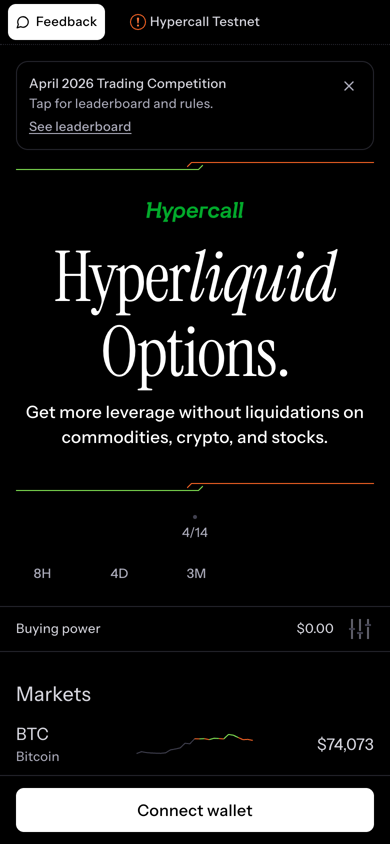
La pantalla de inicio móvil con el poder de compra y la lista de mercados. La captura es anterior al diseño y a la lista de mercados actuales.
La pantalla de inicio muestra:
- Iconos del encabezado (arriba a la derecha): Recompensas, Leaderboard (trofeo), Notificaciones (campana) y su Cuenta. Consulte Notificaciones.
- Gráfico de equity con rangos de tiempo de 8H, 4D y 3M
- Poder de compra, que muestra el margen disponible
- Lista de mercados con todos los activos subyacentes disponibles y sus precios en vivo: BTC, ETH, SP500, SPCX, NVDA, META, MSFT, AAPL, MU, SNDK, BABA y BOT. Use la búsqueda del encabezado de la lista para filtrar.
- Barra inferior: un botón de inicio de sesión o de configuración hasta que su cuenta esté lista, y después una barra de estado con enlaces a Comentarios y Ayuda
Conectar una wallet
Toque el botón de inicio de sesión en la parte inferior de la pantalla de inicio. Puede:
- Iniciar sesión con correo electrónico a través de Privy. Privy crea una wallet integrada para usted, así que no necesita ninguna app de wallet.
- Conectar una wallet externa, como MetaMask u otra wallet inyectada o compatible con WalletConnect.
A continuación, el botón inferior le guía por el resto de la configuración, paso a paso:
- Cambiar a Hyperliquid, si su wallet está en otra red
- Generar clave API (o Completar configuración de la cuenta). Su wallet firma una sola vez para crear la clave de trading en el navegador que firma sus órdenes.
- Depositar USDC
Depositar USDC
Toque Depositar USDC en la parte inferior de la pantalla durante la configuración, o Depositar en la página de su Cuenta.
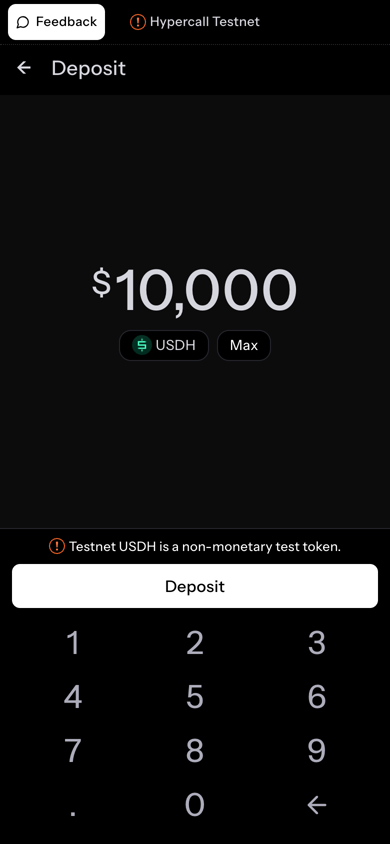
La pantalla de depósito. La captura es anterior a las pestañas actuales de Transferir y Convertir.
La pantalla de depósito tiene hasta tres pestañas:
- Transferir envía USDC desde una wallet que usted controla. Elija el origen: USDC en Hyperliquid (Depositar desde Hyperliquid), USDC en HyperEVM (Depositar desde HyperEVM, que requiere un poco de HYPE para las comisiones de red) o USDC en otra cadena compatible, que se transfiere mediante un puente a través de Relay (Bridge USDC). La pantalla muestra la ruta, la comisión de red y el progreso hasta que se acredita su saldo en Hypercall.
- Convertir le proporciona una dirección de depósito. Elija la cadena y el token desde los que enviará, toque Obtener dirección de depósito y envíe a esa dirección. Los fondos se convierten a USDC y se acreditan automáticamente. Envíe al menos $1 de valor; los importes menores no se acreditan hasta que complete la diferencia. Se aplican una comisión de red y una pequeña comisión de conversión. Envíe únicamente el token y la cadena indicados, o podría perder los fondos. En una cuenta de margen de cartera, Convertir muestra en su lugar la dirección de HyperCore de su cuenta de cartera: envíe USDC en HyperCore a esa dirección, nunca tokens de HyperEVM ni activos de otra cadena.
- Comprar, donde esté disponible, adquiere USDC con tarjeta o transferencia bancaria a través de un proveedor externo. Pueden aplicarse verificaciones de identidad, límites regionales y comisiones.
Los depósitos no están disponibles en algunas jurisdicciones.
Los depósitos usan fondos reales. Revise la ruta, la comisión y la cuenta de destino antes de enviar.
Retirar USDC
Toque Retirar en la página de su Cuenta.
- Paso 1: Retirar USDC a HyperCore. Los fondos van a su cuenta de Hyperliquid (HyperCore). El destino debe ser ya una cuenta de HyperCore activa; si no lo es, la pantalla ofrece activarla con un depósito único de 2 USDC desde HyperEVM, más HYPE para las comisiones de red.
- Paso 2 (opcional): Transferir a otra red. Mueva los USDC a Arbitrum (tarda unos 5 minutos y puede enviarse a una dirección personalizada) o a HyperEVM (se envía a su dirección conectada).
Explorar mercados
Desde la pantalla de inicio, toque cualquier activo subyacente para abrir su página de mercado.
Desplácese por la pantalla de inicio para ver todos los mercados y toque un activo subyacente para abrir su gráfico y sus datos de mercado.
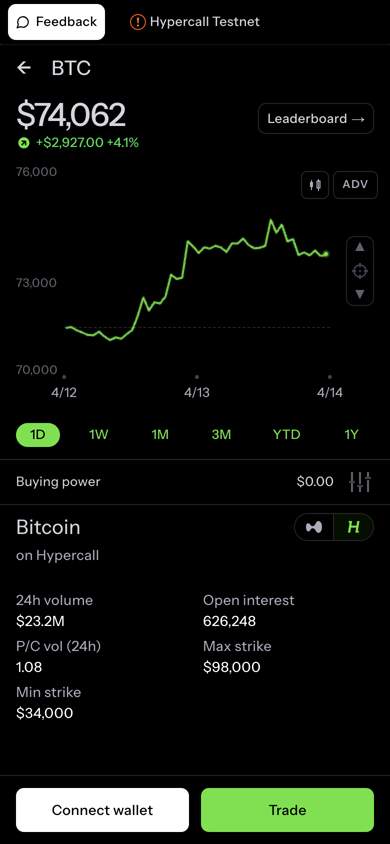
La página de mercado muestra:
- Precio y variación en 24h en la parte superior
- Gráfico de precios con selectores de rango de tiempo (1D, 1W, 1M, 3M, YTD, 1Y). El icono de velas abre el gráfico avanzado de TradingView.
- Poder de compra debajo del gráfico
- Datos de mercado del activo subyacente, con un selector entre:
- En Hypercall: volumen en 24h, interés abierto, ratio de volumen put/call, strike máximo/mínimo
- En Hyperliquid: volumen en 24h, interés abierto y tasa de financiamiento del perpetuo de Hyperliquid
- Botones Conectar wallet y Operar en la parte inferior. En una cuenta de margen de cartera, los botones son Perps y Opciones.
Toque el icono del trofeo en el encabezado para ver el leaderboard.
La cadena de opciones
Desde la página de mercado, toque Operar (u Opciones) para abrir la vista de opciones. Se abre en la pestaña Vencimientos, que muestra los strikes de todos los vencimientos. La pestaña Estrategias ofrece operaciones predefinidas, y cada pestaña de vencimiento muestra la cadena de ese vencimiento.
Desde la pantalla de inicio también puede deslizar la fila de un mercado: deslice a la derecha para abrir la cadena de calls y deslice a la izquierda para abrir la cadena de puts.
Abra una cadena y desplácese por los strikes. El vídeo es anterior a las pestañas Vencimientos y Estrategias.
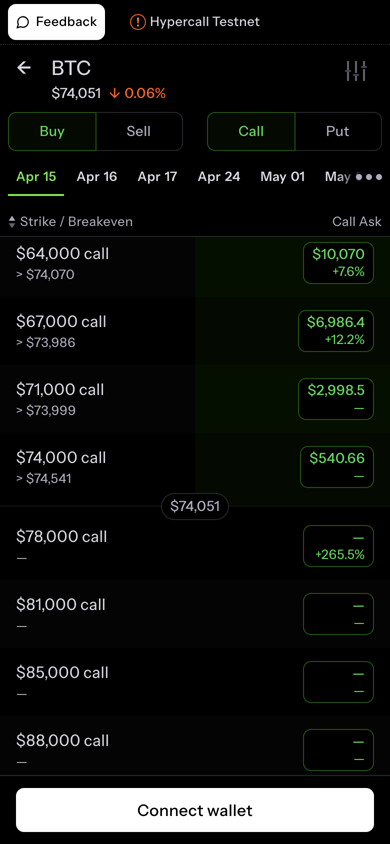
Calls
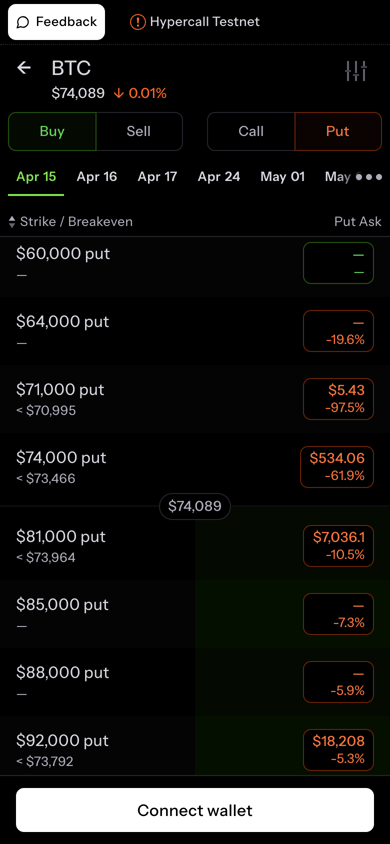
Puts
La cadena de un solo vencimiento muestra:
- Selector Comprar / Vender en la parte superior
- Selector Call / Put
- Pestañas de vencimiento para cada vencimiento listado
- Columna Strike / Punto de equilibrio, que muestra cada precio de ejercicio y el precio del activo subyacente necesario para alcanzar el punto de equilibrio
- Columna Cotización: el ask al comprar y el bid al vender. Las vistas de cadena Intermedia y Avanzada (configurables en los ajustes de la Cuenta) muestran tanto el bid como el ask, además de más columnas.
Toque un strike para abrir la pantalla de entrada de órdenes.
Colocar una orden
Después de tocar un strike, toque Abrir orden. El panel de órdenes usa RFQ por defecto:
- Revise los detalles del contrato (activo subyacente, strike, vencimiento, call/put)
- Elija un importe en dólares: valores predefinidos según su saldo disponible, u Otro para un tamaño personalizado
- Toque Obtener cotización. Los market makers responden con cotizaciones para su tamaño.
- Toque Revisar cotizaciones, elija una y deslice para Aceptar antes de que expire
Para operar a su propio precio, toque Usar precio límite, establezca el precio y el tamaño, y deslice para Colocar bid (o Colocar ask al vender). Puede establecer Límite como opción predeterminada en Estilo del formulario de órdenes, en los ajustes de la Cuenta.
Su clave de trading en el navegador firma la orden EIP-712, por lo que su wallet no muestra una ventana emergente con cada orden. Su wallet firma una sola vez, cuando se crea la clave de trading.
La orden aparece en sus posiciones si se ejecuta, o en las órdenes abiertas si una orden límite queda en el libro de órdenes.
Perps
En una cuenta de margen de cartera, cada mercado tiene una vista Perps para el contrato perpetuo correspondiente de Hyperliquid, con margen compartido con sus opciones. Las órdenes de perps se ejecutan con un solo toque, sin paso de confirmación. Consulte Perps en Hypercall.
Gestionar posiciones
Después de operar, sus posiciones son visibles desde la pantalla de inicio. Toque una posición para ver detalles como:
- Precio de entrada y precio de marca actual
- P&L no realizado con porcentaje
- Griegas de la posición
- Botón de cierre para salir de la posición
Cerrar una posición
- Toque la posición que desea cerrar
- Toque Vender o Cerrar
- Establezca el tamaño (o cierre todo)
- Con RFQ (el estilo de formulario predeterminado), toque Get quote, elija una cotización y deslice para Accept antes de que expire. Con Limit, fije su precio y deslice para colocar la orden. La orden cierra la posición cuando se ejecuta.
Los perps se cierran de otra forma. En la vista Perps del mercado, toque la posición abierta. El formulario de órdenes de perps se abre preparado para cerrarla. Revise el tamaño y envíe. Las órdenes de perps no tienen paso de cotización ni de confirmación.
Leaderboard de la competición
El leaderboard móvil.
Abra el leaderboard desde el icono del trofeo en el encabezado. El leaderboard muestra:
- Bolsa de premios, solo mientras hay una competición en curso
- Selector de Competición: histórico total o una competición concreta
- Selector de métrica de clasificación (Puntuación, P&L, Volumen, Eficiencia)
- Lista de traders con nombre o dirección de wallet, Puntuación, P&L, volumen y eficiencia.
- Su propia posición aparece resaltada, con Ir a mi posición para desplazarse hasta ella
Las reglas de la competición de agosto de 2026 están archivadas aquí.
Cuenta y preferencias
Toque su dirección de wallet o el icono de la cuenta para ver los ajustes y las preferencias de la cuenta.
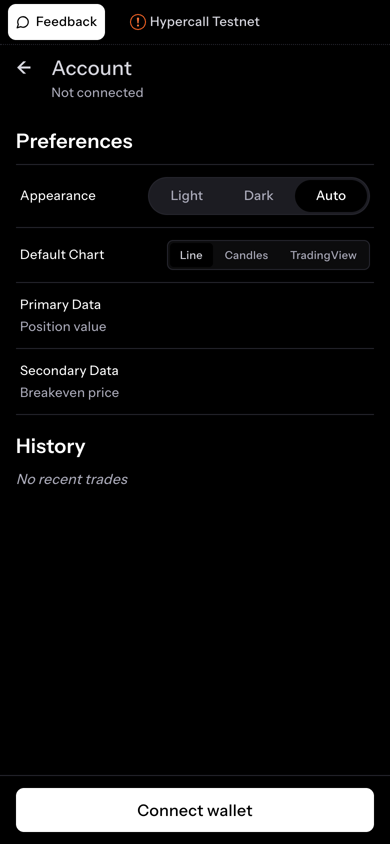
La página de la cuenta. La captura es anterior a la lista actual de ajustes.
| Ajuste | Opciones |
|---|---|
| Depositar / Retirar | Fondee su cuenta o retire fondos. Consulte Depositar USDC. |
| Modo fantasma | Ver la cartera de otra wallet en modo de solo lectura |
| Idioma | Idioma de la interfaz |
| Claves de agente | Crear la clave de trading que firma sus órdenes |
| Notificaciones | Activar o desactivar las notificaciones push y elegir los tipos |
| Tema | Claro, Oscuro, Medianoche, Automático |
| Estilo de gráfico | Línea, Velas, TradingView |
| Vista de la cadena de opciones | Básica (predeterminada), Intermedia, Avanzada |
| Estilo del formulario de órdenes | RFQ (predeterminado) o Límite |
| Modo de margen | Estándar o margen de cartera |
| Ejecución de perps mediante smart contract | Avanzado, desactivado por defecto. Consulte ruta de ejecución |
| Dato principal | Valor (predeterminado), uPnL, rPnL, Coste |
| Dato secundario | Precio de punto de equilibrio (predeterminado), Griegas plus (hasta tres griegas) |
| Historial | Sus operaciones y transferencias |
La opción Desconectar está en la parte superior de la página, junto a su wallet.
Notificaciones
El icono de la campana, arriba a la derecha de la pantalla de inicio, abre su feed de notificaciones dentro de la app. Aquí aparece cada ejecución de su cuenta, junto con los anuncios de la plataforma. El feed es persistente, por lo que lo ocurrido mientras la app estaba cerrada sigue ahí cuando la abre.
El menú desplegable
Al tocar la campana se abre un menú desplegable con dos pestañas:
- Notificaciones muestra los eventos recientes de su cuenta, del más reciente al más antiguo. Varias ejecuciones del mismo contrato en un intervalo de 60 segundos se agrupan en una sola fila que muestra el tamaño total.
- Anuncios muestra notas de versión y novedades de toda la plataforma.
Un pequeño punto verde en la campana indica que hay contenido sin leer. Al abrir el menú desplegable, el punto desaparece. Toque cualquier fila para abrir su página de detalle, o toque Ver todo para abrir la lista completa.
Lista completa
/notifications es el feed completo, con paginación de 50 elementos por página. Usa el mismo formato de fila que el menú desplegable, con nombres de opciones legibles como "BTC 90K Call" y grupos de ejecuciones agregadas.
Páginas de detalle
Cada notificación tiene una página de detalle en /notifications/{id}. Las notificaciones de ejecución muestran una tarjeta de confirmación de la operación con el instrumento, la acción, el tamaño, el precio, el PnL realizado, el ID de la operación y un botón para ir a la página del instrumento o al registro de la operación subyacente. Los tipos de notificación desconocidos muestran el contenido en un formato legible hasta que se publique su vista específica. Al abrir una página de detalle, esa notificación concreta se marca como leída en el servidor.
Retención
El feed conserva los últimos 10 días de notificaciones por cuenta, con un máximo de 10.000 entradas. Los elementos más antiguos se eliminan. Las ejecuciones y liquidaciones al vencimiento históricas siguen disponibles a través de los endpoints de cartera, independientemente de la retención del feed.
Notificaciones push
Reciba avisos de ejecuciones y liquidaciones incluso con la app cerrada. Hypercall usa las notificaciones push estándar del navegador.
Activar las notificaciones
- Abra la página de su Cuenta, active Notificaciones y toque Permitir cuando el navegador solicite permiso
- La app firma su suscripción con su wallet mediante EIP-712
- Las notificaciones empiezan a llegar de inmediato
Si vuelve a conectar su wallet más adelante, la app vuelve a registrar su suscripción automáticamente.
Qué se notifica
| Tipo | Cuándo | Ejemplo |
|---|---|---|
| Ejecución | Su orden se ejecuta | "Order Filled: Bought 0.5 BTC-20261030-74000-C @ 42.15)" |
| Liquidación | Cambia el estado de la cuenta | "Account status: Healthy -> Warning" |
Todavía no hay notificaciones push de liquidación al vencimiento. Todos los tipos de notificación están activados por defecto, y puede activar o desactivar las de ejecuciones, liquidaciones y liquidaciones al vencimiento en Notificaciones, dentro de los ajustes de la Cuenta.
Al tocar una notificación se abre la app directamente. Las notificaciones funcionan en Safari para iOS, Chrome para Android y en todos los navegadores móviles principales compatibles con la Web Push API.
Móvil frente a escritorio
| Función | Móvil | Escritorio |
|---|---|---|
| Mercados | Lista desplazable en la pantalla de inicio | Barra lateral fija |
| Cadena de opciones | Vista de cadena a pantalla completa | Panel integrado con gráfico |
| Entrada de órdenes | Pantalla dedicada tras tocar un strike | Panel lateral con diagrama de payoff |
| Cartera | Lista de posiciones en la pantalla de inicio | Tabla con pestañas (Posiciones, Griegas, Órdenes abiertas, Historial, Pagos, Transferencias, Liquidaciones) |
| Búsqueda | Cuadro de búsqueda en la lista de mercados | Paleta de comandos Cmd+K |
| Atajos de teclado | N/D | Conjunto completo de atajos |
| Modo fantasma | Desde los ajustes de la Cuenta | Desde el menú emergente de la cuenta, Ajustes o el leaderboard |
| Gestos de deslizamiento | Deslice la fila de un mercado para abrir su cadena de calls o de puts | N/D |
Para la experiencia completa de escritorio, consulte Trading en escritorio.
Consejos para operar en el móvil
- Use los gestos de deslizamiento desde la pantalla de inicio para llegar a una cadena lo más rápido posible
- Use Comentarios en la barra inferior (o Ayuda > Comentarios) para informar de errores directamente al equipo de ingeniería
- Añada app.hypercall.xyz a su pantalla de inicio para acceder rápidamente
Ver también
- Trading en escritorio - Guía completa de escritorio con atajos de teclado, búsqueda y modo fantasma
- Competición de trading - Reglas archivadas de la competición de agosto de 2026
- Márgenes - Cómo funcionan el margen y la liquidación
- Trading por API - Acceso programático